Jak ustawić hasło na komputerze z Windows 10? Jak zabezpieczyć komputer?
Spis treści:
Nie wiesz, jak ustawić hasło na komputerze? Może jednak chcesz je tylko wyłączyć? Dlaczego zabezpieczanie komputera jest takie ważne? Tego wszystkiego dowiesz się z artykułu. Zapraszamy do lektury!
Polecane komputery stacjonarne


Jak ustawić hasło na komputerze z Windows 10?
Utworzenie hasła to naprawdę bardzo prosty proces i nie powinien sprawić Ci większych problemów. Oto jak ustawić hasło na komputerze w przypadku systemu Windows 10:
- Wejdź kolejno w „Start” i „Ustawienia”.
- Następnie przejdź do „Konta”.
- Z bocznego paska po lewej stronie wybierz „Opcje logowania”.
- Następnie wejdź w „Hasło”.
- Kolejnym krokiem jest wpisanie hasła oraz stworzenie wskazówki, która pomoże Ci w momencie, kiedy go zapomnisz.
- Naciśnij kolejno „Dalej” oraz „Zakończ”
Gotowe! Od tej pory do systemu Windows 10 będziesz logować się za pomocą nowo utworzonego hasła. Warto je sobie dodatkowo gdzieś zapisać, aby w razie czego zawsze je mieć pod ręką.
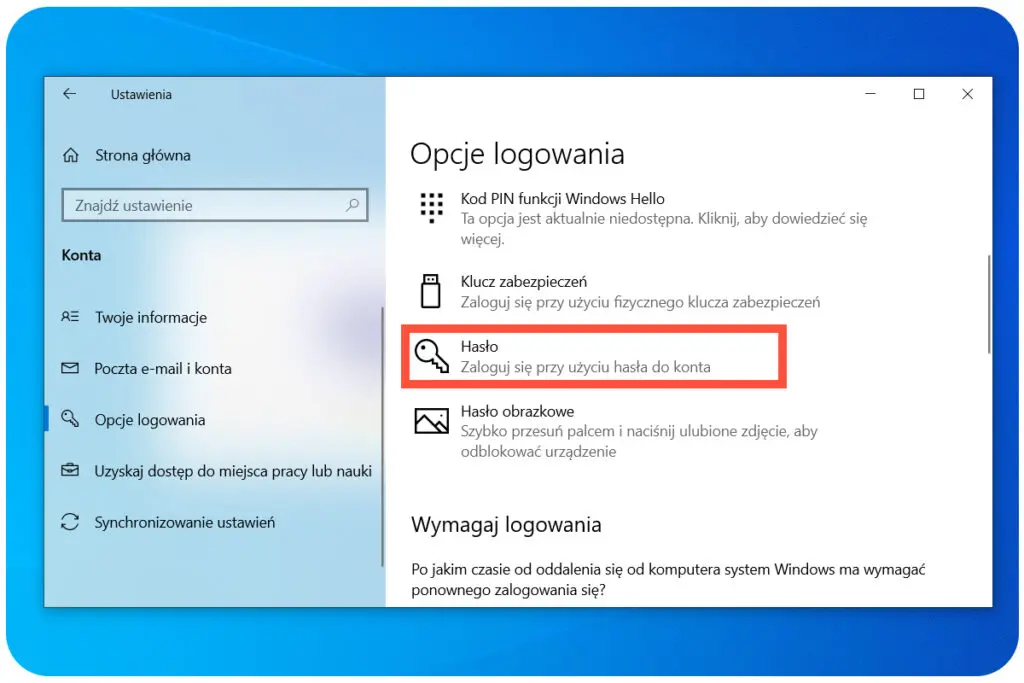 Hasło można ustawić lub zmienić na kilka sposobów – najszybciej jest udać się do ustawień.
Inne rodzaje zabezpieczeń – kod PIN, linie papilarne i rozpoznawanie twarzy
Warto dodać, że poza ustawieniem standardowego hasła to do systemu Windows 10 można zalogować się jeszcze za pośrednictwem innych metod zabezpieczeń. Jakich dokładnie?
- Rozpoznawanie twarzy przez funkcję Windows Hello,
- rozpoznawanie linii papilarnych przez funkcję Windows Hello,
- kod PIN funkcji Windows Hello,
- klucz zabezpieczeń,
- hasło obrazkowe.
Warto dodać, że funkcja logowania za pomocą skanu twarzy lub linii papilarnych nie jest dostępna na wszystkich laptopach. Jednak jeśli Twój sprzęt ma taką możliwość, to bez wątpienia są to świetne metody, aby jeszcze bardziej zabezpieczyć swój system przed niechcianym logowaniem. Jeżeli chcesz się dowiedzieć więcej na temat tego, jakie dane zbiera Windows Hello, to koniecznie zapoznaj się z artykułem Microsoftu na temat opcji logowania systemu w Windows 10.
 Martwisz się, że ciekawscy koledzy z pracy zajrzą Ci do komputera? W takim razie ustaw hasło!
Jak usunąć hasło na Windows 10?
Wiesz już, jak ustawić hasło na komputerze, ale teraz chcesz się dowiedzieć, jak je wyłączyć? Całe szczęście to również bardzo prosty proces. Jak usunąć hasło na Windows 10?
- Wejdź w „Start” i „Ustawienia”.
- Z bocznego paska wybierz „Konta”.
- Następnie przejdź do „Opcje logowania”.
- Kolejno wejdź w „Hasło” i „Zmień”.
- W następnym kroku musisz wprowadzić aktualne hasło.
- Pojawią się te same pola, co przy tworzeniu hasła. Tym razem pozostaw je puste.
- Naciśnij „Dalej” i „Zakończ”. Gotowe! Hasło zostało wyłączone.
Zabezpieczenia komputera - dlaczego są takie ważne?
Dlaczego zabezpieczanie komputera jest tak ważne? Z jednego prostego powodu – aby ograniczyć dostęp do plików niepowołanym do tego osobom. Przede wszystkim trzeba o tym pamiętać, pracując na służbowych komputerach – raczej nie zależy Ci na wycieku wrażliwych danych do sieci. To samo tyczy się sprzętów, na których pracuje kilka osób – tworząc hasło, masz pewność, że nikt „przypadkowo” nie wejdzie na Twój profil.
O bezpieczeństwie należy pamiętać nie tylko w kontekście Windowsa. Obecnie wiele serwisów oferuje różne metody logowania, które zmniejszają ryzyko kradzieży konta. Dzięki nim możesz mieć pewność, że raczej nikt Ci się nie włamie na konto na facebooku czy instagramie.