



Zapomniałem hasła do laptopa – jak odzyskać dostęp?
Spis treści:
- Zapomniałem hasła do laptopa – co sprawdzić w pierwszej kolejności?
- Hasło, PIN czy konto Microsoft – co właściwie trzeba odzyskać?
- Jak odzyskać hasło do laptopa z Windows 11 lub Windows 10?
- Co zrobić, gdy zapomniałem PIN-u do laptopa?
- Jak odzyskać hasło do MacBooka?
- Co zrobić, gdy standardowe resetowanie hasła nie działa?
- Reset laptopa do ustawień fabrycznych – rozwiązanie ostateczne
- FAQ
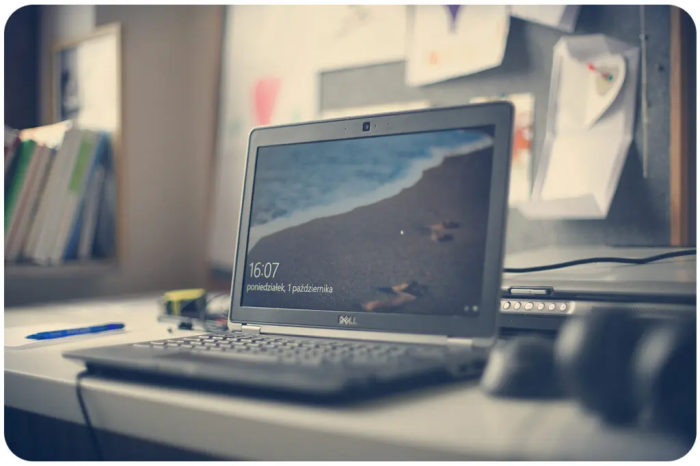
Komunikat o błędnym haśle podczas uruchamiania komputera lub potrafi wywołać chwilę paniki, jednak zablokowany system rzadko oznacza trwałą utratę dostępu do plików. W większości przypadków blokadę można bezpiecznie zdjąć za pomocą oficjalnych procedur odzyskiwania konta online, adresu e-mail, numeru telefonu, pytań zabezpieczających czy powiązanego konta Apple ID.
Zanim podejmiesz jakiekolwiek radykalne kroki, kluczowe jest ustalenie, z jakim zabezpieczeniem masz do czynienia. Procedura wygląda zupełnie inaczej w zależności od tego, czy problem dotyczy konta Microsoft, tradycyjnego konta lokalnego offline, kodu PIN Windows Hello, hasła logowania do systemu macOS, czy może hasła sprzętowego BIOS/UEFI. Jeśli w Twojej głowie pojawiła się myśl: „zapomniałem hasła do laptopa” i szukasz sprawdzonego sposobu, jak odzyskać hasło do laptopa bez ryzyka utraty cennych dokumentów i zdjęć, poniższy poradnik krok po kroku przeprowadzi Cię przez proces odzyskiwania dostępu.
Polecane laptopy:


Zapomniałem hasła do laptopa – co sprawdzić w pierwszej kolejności?
Zanim przejdziesz do procedur resetowania konta, wyklucz najprostsze pomyłki techniczne, które są przyczyną sporej części nieudanych prób logowania:
- Sprawdź stan klawiszy Caps Lock i Num Lock – hasła w systemach Windows i macOS rozróżniają wielkość liter. Upewnij się, że nie wpisujesz wielkich liter przez przypadek lub że blok numeryczny nie został wyłączony.
- Zweryfikuj układ i język klawiatury – skrót klawiszowy Shift + Ctrl potrafi przypadkowo przestawić układ klawiatury z polskiego programisty na inny, zamieniając miejscami litery „Y” oraz „Z” lub blokując znaki specjalne. Sprawdź skrót języka w prawym dolnym rogu ekranu blokady. Jeśli posiadasz nowoczesny laptop z ekranem dotykowym, możesz włączyć klawiaturę ekranową, aby dokładnie podejrzeć wpisywane znaki.
- Upewnij się, czy wpisujesz PIN, czy hasło – kod PIN składa się zazwyczaj z samych cyfr, a pole tekstowe może domyślnie oczekiwać pełnego hasła alfanumerycznego.
- Wybierz dostępne opcje logowania – kliknij napis Opcje logowania pod polem wprowadzania tekstu. Ikona klucza oznacza hasło tekstowe, kafelek z cyframi to kod PIN, a ikona lupy lub linii papilarnych wskazuje biometrię.
- Użyj czytnika linii papilarnych lub kamery Windows Hello – jeśli Twój laptop z czytnikiem linii papilarnych ma skonfigurowaną biometrię, przyłóż palec do skanera – to najszybsza metoda ominięcia zapomnianego ciągu znaków.
- Podłącz komputer do sieci Wi-Fi lub kabla Ethernet – jeżeli zresetujesz hasło do konta online (Microsoft lub Apple) na telefonie, laptop musi mieć łączność z internetem na ekranie blokady, aby zsynchronizować nowe poświadczenia.
- Uruchom ponownie komputer – czasami procesy uwierzytelniania ulegają zawieszeniu. Jeśli system nie reaguje na polecenia, sprawdź nasz poradnik wyjaśniający, jak zresetować komputer, który nie reaguje na polecenia.
- Wstrzymaj się z resetem fabrycznym – formatowanie dysku usuwa dane bezpowrotnie, a w zdecydowanej większości przypadków hasło da się zresetować bez naruszania struktury plików.
Warto pamiętać, że kod PIN Windows Hello nie jest tym samym co hasło do konta Microsoft. PIN działa lokalnie i jest powiązany ze sprzętowym modułem TPM w danym urządzeniu, podczas gdy hasło Microsoft chroni cały profil w chmurze.
Hasło, PIN czy konto Microsoft – co właściwie trzeba odzyskać?
Prawidłowa diagnoza to połowa sukcesu. Na nowoczesnych komputerach przenośnych możesz spotkać się z kilkoma różnymi warstwami zabezpieczeń.
- Konto Microsoft (konta online w Windows 10/11): logujesz się za pomocą adresu e-mail (np. Outlook, Gmail). Hasło do tego konta jest przechowywane w chmurze – zmiana hasła na innym urządzeniu automatycznie odblokowuje dostęp do laptopa po podłączeniu go do sieci.
- Konto lokalne (konto offline): tradycyjne konto istniejące wyłącznie na dysku konkretnego komputera. Nie wymaga połączenia z internetem, a jego odzyskanie opiera się na wcześniej zdefiniowanych pytaniach zabezpieczających, nośniku resetowania lub uprawnieniach drugiego administratora.
- Kod PIN Windows Hello: szybki, z reguły 4- lub 6-cyfrowy kod autoryzacji lokalnej. Jeśli go zapomnisz, system pozwoli na weryfikację za pomocą głównego hasła tekstowego.
- Hasło użytkownika macOS (konta Apple): dotyczy urządzeń takich jak MacBooki. Może być powiązane z kontem Apple ID lub zabezpieczone kluczem FileVault.
- Hasło BIOS/UEFI: pojawia się na czarnym tle natychmiast po włączeniu przycisku zasilania, zanim jeszcze rozpocznie się ładowanie systemu operacyjnego. To zabezpieczenie sprzętowe płyty głównej, którego nie usuniesz z poziomu Windowsa.
Jak odzyskać hasło do laptopa z Windows 11 lub Windows 10?
Sposób postępowania zależy od typu profilu, na którym pracujesz.
Odzyskiwanie hasła do konta Microsoft (najczęstszy przypadek)
Jeśli logujesz się za pomocą adresu e-mail, procedura jest najprostsza:
- Skorzystaj ze smartfona lub innego komputera i wejdź na oficjalną stronę odzyskiwania: „account.live.com/password/reset”.
- Wpisz swój adres e-mail powiązany z kontem Windows.
- Wybierz metodę weryfikacji tożsamości – kod wysłany w wiadomości SMS, powiadomienie w aplikacji Microsoft Authenticator lub link na zapasowy adres poczty.
- Przepisz kod autoryzacyjny i ustaw nowe, silne hasło.
- Włącz zablokowany laptop, upewnij się, że w prawym dolnym rogu jest aktywne połączenie z siecią Wi-Fi, a następnie wpisz nowe hasło.
Odzyskiwanie hasła do konta lokalnego (offline)
Jeśli korzystasz z konta bez powiązania z chmurą Microsoft:
- Po wpisaniu błędnego hasła kliknij link Resetuj hasło, który pojawi się pod polem tekstowym.
- Odpowiedz na trzy pytania zabezpieczające, które zostały skonfigurowane podczas instalacji systemu.
- Jeśli odpowiedzi będą poprawne, Windows od razu poprosi o wpisanie nowego hasła i podpowiedzi..
- Jeśli wcześniej utworzyłeś Dysk resetowania hasła na pamięci flash USB, podepnij pendrive do portu, kliknij opcję resetu i przejdź przez prosty kreator odzyskiwania.
Co zrobić, gdy zapomniałem PIN-u do laptopa?
Kod PIN w usłudze Windows Hello jest wygodny, ale bywa zawodny, gdy po dłuższej przerwie wypadnie nam z pamięci. Na szczęście jego reset jest bezpośrednio połączony z głównym kontem:
- Na ekranie blokady kliknij odnośnik „Nie pamiętam mojego numeru PIN” (znajdujący się tuż pod polem wpisywania).
- System poprosi Cię o podanie pełnego hasła do powiązanego konta Microsoft lub autoryzację dwuskładnikową (kod z SMS-a bądź aplikacji w telefonie).
- Po pozytywnej weryfikacji tożsamości wyświetli się okno konfiguracji, w którym od ręki zdefiniujesz nowy kod PIN.
- Jeżeli znasz pełne hasło tekstowe, możesz też kliknąć Opcje logowania, wybrać ikonę tradycyjnego klucza, zalogować się hasłem, a następnie przejść do ścieżki: Ustawienia Konta Opcje logowania PIN (Windows Hello) i wybrać opcję zmiany lub usunięcia kodu.
Czy hasło może zmienić drugi administrator komputera?
Tak, to jedno z najwygodniejszych i w 100% bezpiecznych rozwiązań, jeśli z komputera korzysta więcej niż jedna osoba i istnieje na nim drugi profil z uprawnieniami administratorskimi:
- Zaloguj się na konto drugiego administratora.
- Wciśnij na klawiaturze kombinację klawiszy Windows + X i wybierz z menu Zarządzanie komputerem.
- Rozwiń sekcję Użytkownicy i grupy lokalne, a następnie kliknij folder Użytkownicy.
- Kliknij prawym przyciskiem myszy na zablokowane konto i wybierz polecenie Ustawianie hasła.
- Wpisz nowe poświadczenia i zatwierdź operację. Dostęp do zablokowanego profilu zostanie natychmiast odblokowany.
Jak odzyskać hasło do MacBooka?
Komputery firmy Apple oferują wbudowane, zintegrowane mechanizmy przywracania dostępu do konta użytkownika w systemie macOS.
- Odzyskiwanie przez Apple ID: wpisz celowo błędne hasło trzykrotnie. Jeśli ta funkcja była aktywna, na ekranie pojawi się komunikat z pytaniem o zresetowanie hasła za pomocą Apple ID. Kliknij ikonę strzałki, podaj login i hasło do swojego konta Apple, po czym ustaw nowe hasło logowania do systemu.
- Tryb odzyskiwania (macOS Recovery):
- Na modelach z procesorami Apple Silicon (M1, M2, M3, M4): wyłącz Maca, a następnie naciśnij i przytrzymaj przycisk zasilania (Touch ID) tak długo, aż na ekranie pojawi się napis Wczytuję opcje uruchamiania. Wybierz ikonę koła zębatego (Opcje) i kliknij Dalej.
- Na modelach z procesorami Intel: włącz komputer i od razu przytrzymaj kombinację klawiszy Command + R, aż zobaczysz logo Apple.
- Z górnego paska menu wybierz Narzędzia Terminal. W oknie konsoli wpisz komendę „resetpassword” i naciśnij klawisz Enter. Uruchomi się graficzny asystent resetowania hasła, który pozwoli wybrać konto i nadać mu nowe poświadczenia.
- Klucz FileVault: jeśli dysk laptopa został zaszyfrowany narzędziem FileVault, a podczas konfiguracji wygenerowano 24-znakowy klucz odzyskiwania, możesz wpisać go w pole hasła na ekranie logowania, aby zresetować profil.
Co zrobić, gdy standardowe resetowanie hasła nie działa?
Jeżeli pytania pomocnicze zawiodły, nie masz dostępu do konta Microsoft, a na laptopie nie ma drugiego konta administratora, sprawa staje się bardziej złożona.
W przypadku starszych systemów oraz kont lokalnych bez szyfrowania zaawansowani użytkownicy posiłkują się nośnikami rozruchowymi WinPE (np. środowiskiem instalacyjnym Windows z podmianą pliku pomocniczego w trybie wiersza poleceń). Należy jednak zachować szczególną ostrożność: nowoczesne laptopy mają fabrycznie aktywowane szyfrowanie dysku BitLocker.
Jeśli dysk jest zaszyfrowany, żadne zewnętrzne narzędzie serwisowe nie zmodyfikuje bazy kont użytkowników bez podania 48-cyfrowego klucza odzyskiwania BitLocker (który można znaleźć na stronie „aka.ms/myrecoverykey” po zalogowaniu na konto Microsoft przypisane do sprzętu). Jeśli nie posiadasz wiedzy technicznej, najlepszym krokiem jest przekazanie urządzenia do profesjonalnego serwisu komputerowego, który bezpiecznie odzyska pliki przed modyfikacją partycji systemowej.
Reset laptopa do ustawień fabrycznych – rozwiązanie ostateczne
Gdy wszystkie oficjalne i awaryjne metody odzyskiwania zawiodą, ostatecznym krokiem przywracającym sprzęt do pełnej sprawności jest przywrócenie systemu do stanu początkowego. Możesz to zrobić bezpośrednio z poziomu zablokowanego ekranu:
- Na ekranie logowania przytrzymaj na klawiaturze klawisz Shift.
- Cały czas trzymając wciśnięty Shift, kliknij ikonę zasilania w prawym dolnym rogu ekranu, a następnie wybierz opcję Uruchom ponownie.
- Komputer uruchomi się w specjalnym środowisku odzyskiwania (WinRE).
- Przejdź do ścieżki: Rozwiąż problemy Resetuj ustawienia do stanu początkowego.
- System zaproponuje dwie opcje:
- Zachowaj moje pliki: usuwa zainstalowane programy, sterowniki i konta, ale zachowuje pliki osobiste w bibliotekach użytkownika (uwaga: w nowszych wersjach system może czasami poprosić o hasło administratora lub klucz BitLocker).
- Usuń wszystko: całkowicie czyści partycję systemową, usuwając wszelkie blokady, konta oraz dane, przywracając stan laptopa dokładnie do takiego, w jakim znajdował się po wyjęciu z fabrycznego pudełka.
Dyski zewnętrzne do kopii zapasowej:
W asortymencie sklepu Morele.net znajdziesz szeroki wybór zewnętrznych nośników danych – szybkie dyski zewnętrzne SSD oraz pojemne pamięci flash USB. Są to niezastąpione akcesoria każdego użytkownika technologii, które pozwolą Ci błyskawicznie przygotować ratunkowy nośnik instalacyjny systemu, utworzyć fizyczny dysk resetowania hasła lub wdrożyć regularny backup newralgicznych plików. Dzięki temu żadna niespodziewana blokada dostępu nie zagrozi Twojej pracy i cennym dokumentom. Sprawdź także naszą pełną ofertę na nowoczesne laptopy dopasowane do pracy, nauki i gamingu.
FAQ
Zapomniałem hasła do laptopa – od czego zacząć?
Zacznij od wykluczenia literówek: upewnij się, że klawisz Caps Lock jest wyłączony, a układ klawiatury nie przestawił się na inny język. Sprawdź, czy pole tekstowe wymaga podania kodu PIN, czy pełnego hasła, i kliknij opcję Opcje logowania, by zweryfikować dostępne metody autoryzacji (np. odcisk palca).
Jak odzyskać hasło do laptopa z Windows 11?
W przypadku konta Microsoft skorzystaj z opcji Nie pamiętam hasła na ekranie logowania lub wejdź na stronę „account.live.com/password/reset” na telefonie i potwierdź tożsamość kodem SMS lub e-mail. Jeśli korzystasz z konta lokalnego offline, kliknij Resetuj hasło i odpowiedz na zdefiniowane wcześniej pytania zabezpieczające.
Czy PIN do laptopa jest tym samym co hasło?
Nie, PIN Windows Hello to lokalny kod powiązany z modułem kryptograficznym TPM konkretnego laptopa, który nie jest przesyłany przez sieć. Hasło do konta Microsoft jest nadrzędnym ciągiem znaków zabezpieczającym cały profil w chmurze i wszystkie usługi powiązane z Twoim kontem.
Co zrobić, gdy nie pamiętam hasła i PIN-u?
Na ekranie logowania kliknij odnośnik Nie pamiętam hasła lub Nie pamiętam mojego numeru PIN. System przeprowadzi Cię przez procedurę weryfikacji tożsamości za pomocą zapasowego adresu e-mail lub numeru telefonu przypisanego do konta w procesie dwuetapowej autoryzacji.
Czy serwis może usunąć hasło z laptopa?
Tak, profesjonalny serwis komputerowy dysponuje narzędziami umożliwiającymi modyfikację lokalnych baz danych użytkowników lub bezpieczny backup plików bezpośrednio z dysku twardego. Jeśli jednak partycja jest zabezpieczona aktywnym szyfrowaniem BitLocker, do odzyskania danych niezbędny będzie 48-cyfrowy klucz szyfrowania.
Jak odzyskać hasło do MacBooka?
Wpisz trzykrotnie błędne hasło, aby wywołać monit o reset za pomocą konta Apple ID. Alternatywnie wyłącz komputer, uruchom tryb odzyskiwania (macOS Recovery), otwórz Narzędzia Terminal, wpisz komendę „resetpassword” i postępuj zgodnie z instrukcjami asystenta ekranowego.
Czy reset laptopa usuwa hasło?
Tak, przywrócenie laptopa do ustawień fabrycznych z opcją „Usuń wszystko” całkowicie formatuje partycję systemową, usuwając wszystkie profile użytkowników, hasła oraz kody PIN. Urządzenie po ponownym uruchomieniu wyświetli ekran wstępnej konfiguracji nowego konta.
Źródło zdjęcia głównego: Adobe Stock