Laptop nie widzi Wi-Fi? Zobacz, co zrobić krok po kroku!
Spis treści:
- Co zrobić, gdy laptop nie widzi sieci Wi-Fi?
- Dlaczego laptop nie widzi Wi-Fi? Główne symptomy i przyczyny
- Laptop nie widzi sieci Wi-Fi, a telefon tak – jak to naprawić?
- Laptop nie widzi mojej sieci Wi-Fi, a inne tak – o co chodzi?
- Co zrobić, jak laptop nie wykrywa Wi-Fi? Instrukcja krok po kroku
- Laptop widzi sieć, ale nie łączy się z Wi-Fi – najczęstsze błędy
- Kiedy naprawa karty sieciowej się opłaca, a kiedy lepiej kupić nowy laptop?
- Sekcja FAQ – Najczęściej zadawane pytania
Chcesz sprawdzić pocztę, obejrzeć film lub dokończyć projekt na home office, ale ikona sieci w prawym dolnym rogu ekranu pokazuje tylko złowrogi globus lub pusty pasek? Sytuacja, w której laptop nie widzi Wi-Fi, potrafi skutecznie sparaliżować pracę i rozrywkę. Co gorsza, problem staje się jeszcze bardziej zagadkowy, gdy inne urządzenia w domu działają bez zarzutu. Zanim jednak zaczniesz resetować router do ustawień fabrycznych, dowiedz się, dlaczego laptop nie widzi Wi-Fi i jak możesz samodzielnie, bez pomocy informatyka, przywrócić łączność ze światem. Natomiast, jeżeli szukasz odpowiedz na inne pytania, które są związane z tym tematem, sprawdź: jak połączyć się z routerem oraz jak włączyć Wi-Fi w laptopie.
Co zrobić, gdy laptop nie widzi sieci Wi-Fi?
- Sprawdź tryb samolotowy i przełączniki: Najprostszą przyczyną tego, że laptop nie wykrywa Wi-Fi, jest przypadkowe wyłączenie karty sieciowej klawiszem funkcyjnym lub włączenie trybu samolotowego.
- Zresetuj urządzenia: Zaczynaj zawsze od klasycznego kroku – restart samego laptopa oraz ponowne uruchomienie routera domowego potrafi rozwiązać 80% problemów z siecią.
- Telefon jako punkt odniesienia: Jeśli laptop nie widzi sieci Wi-Fi, a telefon tak, wina leży najczęściej po stronie sterowników komputera lub konfiguracji konkretnego pasma częstotliwości (np. 5 GHz).
- Problem z jedną siecią: Gdy laptop nie widzi mojej sieci Wi-Fi, a inne tak, winny może być zbyt zatłoczony kanał nadawania w routerze lub ukryte SSID.
- Sterowniki do reinstalacji: Częstym powodem, dla którego laptop nie łączy się z Wi-Fi po aktualizacji systemu, są przestarzałe lub uszkodzone sterowniki karty sieciowej.
Dlaczego laptop nie widzi Wi-Fi? Główne symptomy i przyczyny
Odpowiedź na to dlaczego laptop nie widzi Wi-Fi, wymaga wpierw ustalenia po której stronie leży problem. W praktyce przyczyna może znajdować się zarówno w routerze, jak i w samym komputerze. Rozróżnienie tych dwóch sytuacji pozwala znacznie szybciej znaleźć skuteczne rozwiązanie.
Jeżeli sieć bezprzewodowa zniknęła nie tylko na laptopie, ale również na telefonach, tabletach czy innych urządzeniach w domu, najprawdopodobniej problem dotyczy routera lub połączenia internetowego. Przyczyną może być awaria urządzenia, błędna konfiguracja sieci, wyłączone nadawanie sygnału Wi-Fi albo chwilowy problem po stronie dostawcy internetu. W takim przypadku żadne urządzenie nie będzie mogło wykryć lub wykorzystać sieci bezprzewodowej.
Inaczej wygląda sytuacja, gdy inne sprzęty bez problemu korzystają z internetu, a tylko jeden komputer nie wykrywa dostępnych sieci. Wówczas odpowiedzi należy szukać w samym urządzeniu. Częstym źródłem problemu są nieaktualne lub uszkodzone sterowniki karty sieciowej, przypadkowo włączony tryb samolotowy, błędne ustawienia systemowe albo awaria modułu Wi-Fi. Zdarza się również, że karta sieciowa przestaje prawidłowo skanować otoczenie i nie wykrywa żadnych dostępnych sieci, mimo że znajdują się one w zasięgu.
Warto też pamiętać, że sytuacja, w której laptop nie łączy się z Wi-FI, nie zawsze oznacza brak widoczności sieci. Czasem komputer poprawnie wykrywa nazwę sieci, ale nie potrafi się z nią połączyć z powodu błędnego hasła, problemów z konfiguracją zabezpieczeń lub konfliktów adresów sieciowych. Dlatego przed rozpoczęciem diagnostyki należy sprawdzić, czy problem polega na całkowitym braku wykrywania sieci, czy wyłącznie na niemożności nawiązania połączenia. Dzięki temu łatwiej określić, czy źródłem usterki jest router, system operacyjny czy sprzętowa karta Wi-Fi.
Diagnoza problemu z Wi-Fi na podstawie zachowania laptopa
| Objaw | Prawdopodobna przyczyna | Pierwszy krok naprawczy |
|---|---|---|
| Brak jakichkolwiek sieci na liście | Wyłączona karta Wi-Fi, brak sterowników | Włączenie karty skrótem klawiszowym, reinstalacja sterownika |
| Laptop nie widzi mojej sieci, ale widzi sąsiadów | Konflikt kanałów na routerze, brak obsługi pasma 5 GHz | Zmiana kanału nadawania w ustawieniach routera |
| Laptop nie widzi sieci Wi-Fi, a telefon tak | Zablokowany profil sieci w systemie, błąd DHCP | Wykonanie procedury "Zapomnij sieć" i ponowne wpisanie hasła |
| Laptop widzi sieć, ale nie łączy się z Wi-Fi | Błędne hasło, problem z przypisaniem IP, zapora sieciowa | Restart routera, reset protokołu TCP/IP w konsoli systemu |
Laptop nie widzi sieci Wi-Fi, a telefon tak – jak to naprawić?
Sytuacja, w której laptop nie widzi sieci Wi-FI, a telefon tak, jest jednym z najczęstszych problemów zgłaszanych przez użytkowników. Jeśli smartfon bez problemu korzysta z internetu, a komputer nie wykrywa sieci, przyczyny zwykle należy szukać po stronie laptopa, a nie routera.
Nowoczesne telefony często wyposażone są w bardziej zaawansowane moduły Wi-Fi i skuteczniejsze anteny. Dzięki temu lepiej radzą sobie ze słabym sygnałem oraz automatycznym przełączaniem między pasmami 2,4 GHz i 5 GHz. Starsze laptopy mogą mieć pod tym względem ograniczenia.
Jeżeli laptop nie widzi sieci Wi-Fi, warto sprawdzić kilka podstawowych elementów:
- czy karta Wi-Fi jest włączona,
- czy nie został aktywowany tryb samolotowy,
- czy sterowniki karty sieciowej są aktualne,
- czy po ponownym uruchomieniu komputera problem nadal występuje.
Zdarza się również, że karta sieciowa zawiesza się w tzw. pętli błędów i przestaje prawidłowo skanować dostępne sieci. W takiej sytuacji pomocne może być wyłączenie i ponowne włączenie adaptera Wi-Fi lub aktualizacja sterowników.
W większości przypadków, gdy laptop nie jest w stanie wykryć Wi-Fi, problem wynika z błędów systemowych, ustawień sieciowych albo ograniczeń samej karty bezprzewodowej, a nie z awarii routera.
Laptop nie widzi mojej sieci Wi-Fi, a inne tak – o co chodzi?
Co w sytuacji, gdy laptop nie widzi mojej sieci Wi-Fi a inne tak, problem często nie leży w awarii routera, lecz w jego konfiguracji lub ograniczeniach karty sieciowej komputera. Charakterystycznym objawem jest sytuacja, w której telefon i inne urządzenia bez problemu łączą się z internetem, a laptop nie wyświetla domowej sieci na liście dostępnych połączeń.
Duże znaczenie mają tutaj pasma Wi-Fi:
- 2,4 GHz – zapewnia większy zasięg i lepiej przenika przez ściany, ale oferuje niższe prędkości.
- 5 GHz – umożliwia szybszą transmisję danych, jednak ma krótszy zasięg i gorzej radzi sobie z przeszkodami.
- 6 GHz – dostępne w nowszych standardach Wi-Fi, gwarantuje bardzo wysokie prędkości, ale wymaga kompatybilnego sprzętu.
Jeżeli router nadaje wyłącznie w paśmie 5 GHz lub 6 GHz, starszy laptop może nie obsługiwać takiej częstotliwości. W efekcie laptop nie wykrywa Wi-FI, mimo że sieć działa prawidłowo i jest widoczna na innych urządzeniach.
Podobny problem mogą powodować kanały nadawania. Niektóre starsze karty sieciowe nie obsługują wszystkich kanałów dostępnych w nowoczesnych routerach. W takiej sytuacji laptop nie widzi mojej sieci Wi-FI a inne tak, ponieważ pozostałe urządzenia są zgodne z aktualnymi standardami, a komputer nie potrafi rozpoznać sygnału.
Warto więc sprawdzić ustawienia routera i upewnić się, że aktywne jest pasmo 2,4 GHz oraz że wybrany kanał jest obsługiwany przez kartę Wi-Fi w laptopie. Często już niewielka zmiana konfiguracji wystarcza, aby sieć ponownie pojawiła się na liście dostępnych połączeń.
Co zrobić, jak laptop nie wykrywa Wi-Fi? Instrukcja krok po kroku
Przejdź przez poniższą listę kroków naprawczych – ułożyliśmy je od najprostszych do tych bardziej zaawansowanych, abyś mógł szybko i bezstresowo namierzyć źródło problemu.
Domowa procedura naprawcza:
- Sprawdź fizyczny przełącznik i klawisze: Upewnij się, że nie wyłączyłeś karty sieciowej kombinacją klawiszy (np. Fn + F2/F12). Zobacz też w ustawieniach systemu, czy tryb samolotowy jest deaktywowany.
- Uruchom ponownie router i laptopa: Odłącz router od prądu na ok. 30 sekund. W tym czasie zrestartuj laptopa. To proste działanie czyści pamięć podręczną urządzeń i resetuje zawieszone procesy sieciowe.
- Wyczyść profile sieciowe („Zapomnij sieć”): Wejdź w ustawienia sieciowe, wybierz zarządzanie znanymi sieciami i kliknij „Zapomnij” przy swojej sieci domowej. Następnie wyszukaj ją na nowo i wpisz hasło.
- Zresetuj kartę sieciową w Menedżerze urządzeń: Kliknij prawym przyciskiem myszy na Menu Start -> Menedżer urządzeń. Rozwiń sekcję „Karty sieciowe”, znajdź swoją kartę Wi-Fi, kliknij ją prawym przyciskiem i wybierz „Wyłącz urządzenie”, a po kilku sekundach „Włącz urządzenie”.
Szukasz nowego routera? Mamy coś dla Ciebie!


Laptop widzi sieć, ale nie łączy się z Wi-Fi – najczęstsze błędy
Jeżeli laptop wyświetla nazwę sieci na liście dostępnych połączeń, ale nie może się z nią połączyć, problem zwykle dotyczy konfiguracji sieci lub procesu uwierzytelniania. W takich przypadkach użytkownicy najczęściej widzą komunikat „Nie można połączyć się z tą siecią” albo ikonę połączenia z żółtym wykrzyknikiem informującą o braku dostępu do internetu. Choć sieć jest widoczna, komputer nie jest w stanie poprawnie nawiązać komunikacji z routerem lub uzyskać dostępu do sieci.
Najczęstsze przyczyny to:
- błędnie wpisane hasło do Wi-Fi,
- włączony klawisz Caps Lock podczas wpisywania hasła,
- pomyłka liter Y i Z na klawiaturze,
- zapisane w systemie nieaktualne dane logowania do sieci,
- konflikt adresów IP pomiędzy urządzeniami w sieci domowej,
- błędna konfiguracja ustawień sieciowych w systemie,
- problemy z automatycznym pobieraniem adresu IP z routera,
- nieprawidłowo działające serwery DNS,
- chwilowa awaria lub przeciążenie routera,
- nieaktualne sterowniki karty sieciowej.
W większości przypadków problem można rozwiązać bez specjalistycznej wiedzy. Pomaga usunięcie zapisanej sieci i ponowne połączenie, restart routera lub odświeżenie ustawień sieciowych w systemie operacyjnym.
Kiedy naprawa karty sieciowej się opłaca, a kiedy lepiej kupić nowy laptop?
Problemy z łącznością Wi-Fi nie zawsze oznaczają konieczność wymiany naszego sprzętu. Przy podejmowaniu decyzji warto kierować się tzw. zasadą 50%. Jeżeli koszt naprawy przekracza około połowę aktualnej wartości laptopa, inwestowanie w serwis często przestaje być opłacalne.
Dotyczy to szczególnie starszych urządzeń, w których uszkodzeniu uległa karta sieciowa wlutowana bezpośrednio w płytę główną. W niektórych przypadkach problemem są również uszkodzone przewody antenowe prowadzone przez klapę matrycy. Tego typu naprawy wymagają rozebrania laptopa i mogą generować koszty niewspółmierne do wartości kilkuletniego sprzętu.
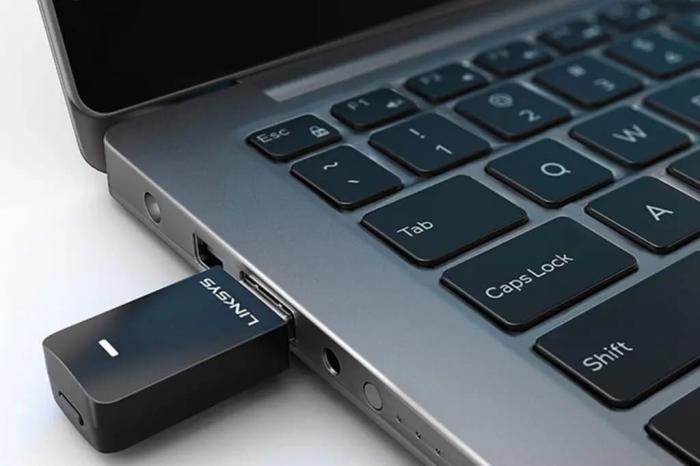
Zanim jednak zdecydujesz się na zakup nowego komputera, warto rozważyć znacznie tańsze rozwiązanie. W wielu przypadkach świetnie sprawdza się zewnętrzna karta Wi-Fi podłączana przez USB. Taki adapter kosztuje niewiele, nie wymaga skomplikowanego montażu i często oferuje lepsze parametry niż fabryczny moduł bezprzewodowy w starszym laptopie.
Jeśli komputer nadal spełnia swoje zadania i poza problemami z Wi-Fi działa bez zarzutu, zakup adaptera USB jest zwykle znacznie bardziej opłacalny niż kosztowna naprawa płyty głównej lub wymiana całego urządzenia.
Jeśli Twoja wbudowana karta sieciowa bezpowrotnie odmówiła posłuszeństwa, najprostszym i najtańszym rozwiązaniem jest zakup kompaktowej karty Wi-Fi na USB, którą wystarczy wpiąć do wolnego portu. Szeroki wybór takich akcesoriów, a także nowoczesnych routerów obsługujących standardy Wi-Fi 6 i Wi-Fi 7, znajdziesz w sklepie Morele.net. Jeżeli jednak Twój wysłużony laptop ma już swoje lata, ciągle gubi zasięg, a jego ogólna wydajność pozostawia wiele do życzenia – zgodnie z zasadą 50% warto pomyśleć o nowym komputerze. W ofercie Morele.net bez trudu dobierzesz nowoczesny, szybki laptop z niezawodnymi modułami łączności bezprzewodowej, który zapewni Ci stabilny internet w każdym zakątku domu.
Sekcja FAQ – Najczęściej zadawane pytania
Czemu laptop nie widzi Wi-Fi po aktualizacji systemu Windows?
Nowa wersja systemu mogła nadpisać lub usunąć dotychczasowy sterownik karty sieciowej. Rozwiązaniem jest pobranie najnowszego sterownika ze strony producenta laptopa za pomocą innego komputera/telefonu i zainstalowanie go z pendrive'a.
Co zrobić, gdy laptop nie widzi sieci 5 GHz, a pasmo 2.4 GHz działa?
Oznacza to, że karta sieciowa w laptopie może być starszego typu (Single-Band) i fizycznie nie obsługuje wyższych częstotliwości. Alternatywnie, w ustawieniach routera ustawiono zbyt wysoki kanał dla pasma 5 GHz, którego laptop nie potrafi odczytać.
Jak sprawdzić, czy karta Wi-Fi w laptopie nie jest uszkodzona fizycznie?
Jeśli w Menedżerze urządzeń obok karty sieciowej widnieje żółty wykrzyknik z kodem błędu 10 lub 43, albo karta w ogóle zniknęła z systemu i nie pojawia się po restarcie, istnieje duże prawdopodobieństwo awarii sprzętowej samego modułu.
Jak sprawdzić kartę Wi-Fi w laptopie?
Aby sprawdzić kartę Wi-Fi w laptopie, otwórz Menedżer urządzeń (Windows: kliknij prawym przyciskiem menu Start → Menedżer urządzeń) i rozwiń sekcję Karty sieciowe. Jeśli adapter Wi-Fi jest widoczny bez żółtego wykrzyknika, system go wykrywa. Warto również wejść we Właściwości urządzenia i sprawdzić jego stan oraz wersję sterownika. Brak karty na liście lub komunikaty o błędach mogą wskazywać na problem ze sterownikami albo uszkodzenie modułu Wi-Fi.

Znajdziesz w Morele
Laptopy HP - Laptop Lenovo - Laptop uniwersalny - Laptop 2w1 - Laptopy dotykowe