Jak nagrać ekran na iPhone? Poradnik krok po kroku
Wielu użytkowników iPhone’a, chcąc dobrze przedstawić problemy techniczne bądź udostępnić swój ekran telefonu w celach rozrywkowych, zastanawia się, jak rozpocząć nagrywanie ekranu iPhone’a. Na platformie App Store można kupić wiele programów do nagrywania ekranu, usprawniających cały proces. Jak zrobić screenshot na iPhone? Czy istnieje program do nagrywania ekranu z dźwiękiem za darmo? Jak włączyć nagrywanie ekranu na swoim telefonie? Jak to zrobić krok po kroku?
Polecane smartfony Apple


Jak nagrać ekran na iPhone?
Jak nagrać ekran na iPhone? Jest to łatwe i wygodne dzięki wbudowanej funkcji Nagrywanie ekranu.
Jak nagrać ekran iPhone?
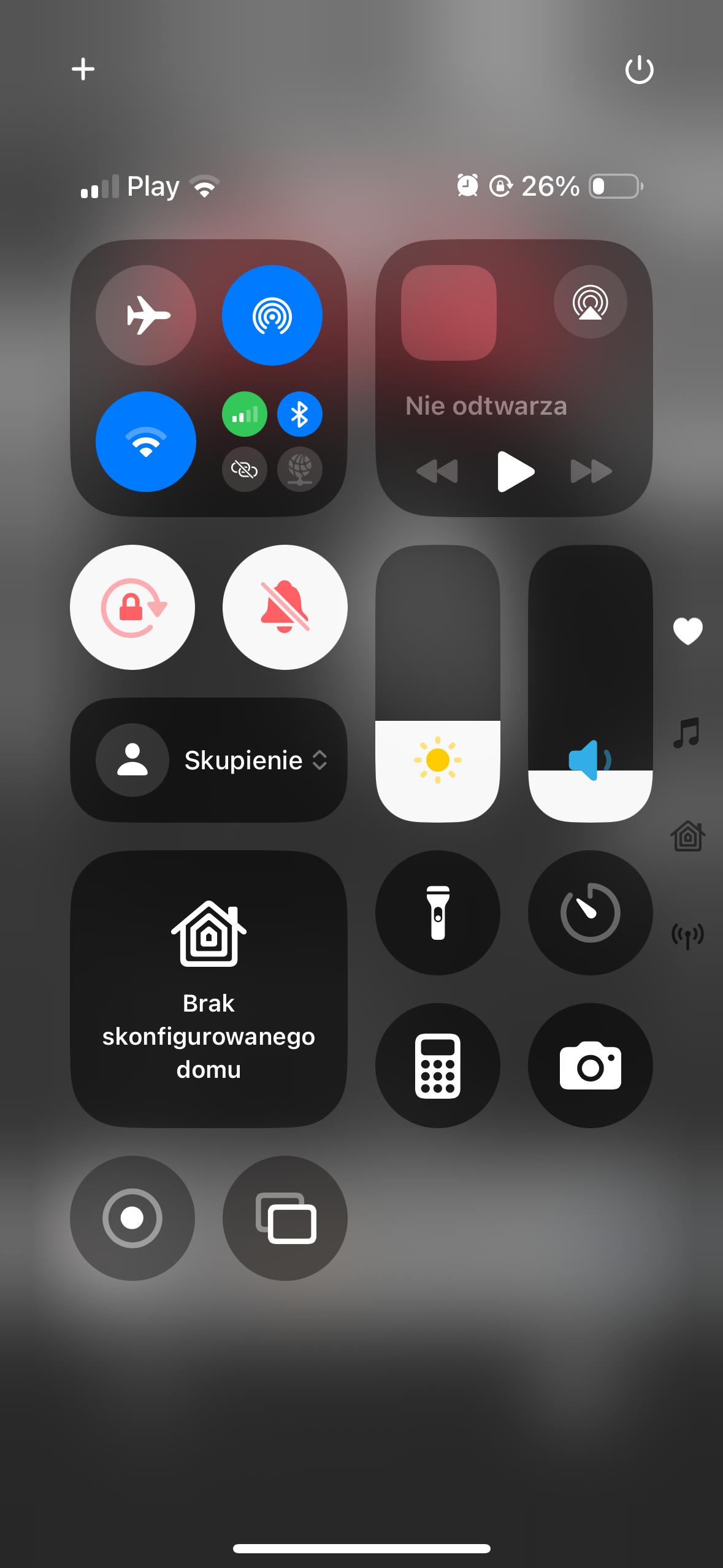
Aby rozpocząć, należy otworzyć Centrum Sterowania, przeciągając palcem w górę od dołu ekranu. W przypadku iPhone'a X lub nowszego modelu można też przeciągnąć palcem w dół z prawego górnego rogu ekranu.
Po otwarciu Centrum Sterowania należy nacisnąć i przytrzymać przycisk Nagrywanie ekranu. Pojawi się 3-sekundowe odliczanie, które da czas na otwarcie aplikacji, za pomocą której chce się dokonać nagrania.
Po zakończeniu odliczania iPhone rozpocznie nagrywanie ekranu. Gdy całość zostanie zakończona, należy otworzyć ponownie Centrum Sterowania i stuknąć w przycisk Nagrywanie ekranu, aby zatrzymać nagrywanie na smartfonie.
Materiał wideo zostanie zapisany w aplikacji Zdjęcia. Nadaje się już do dalszego udostępniania.
Jak nagrać ekran z dźwiękiem?
Wbrew pozorom, nie jest to wcale trudne. Jak nagrać ekran z dźwiękiem?
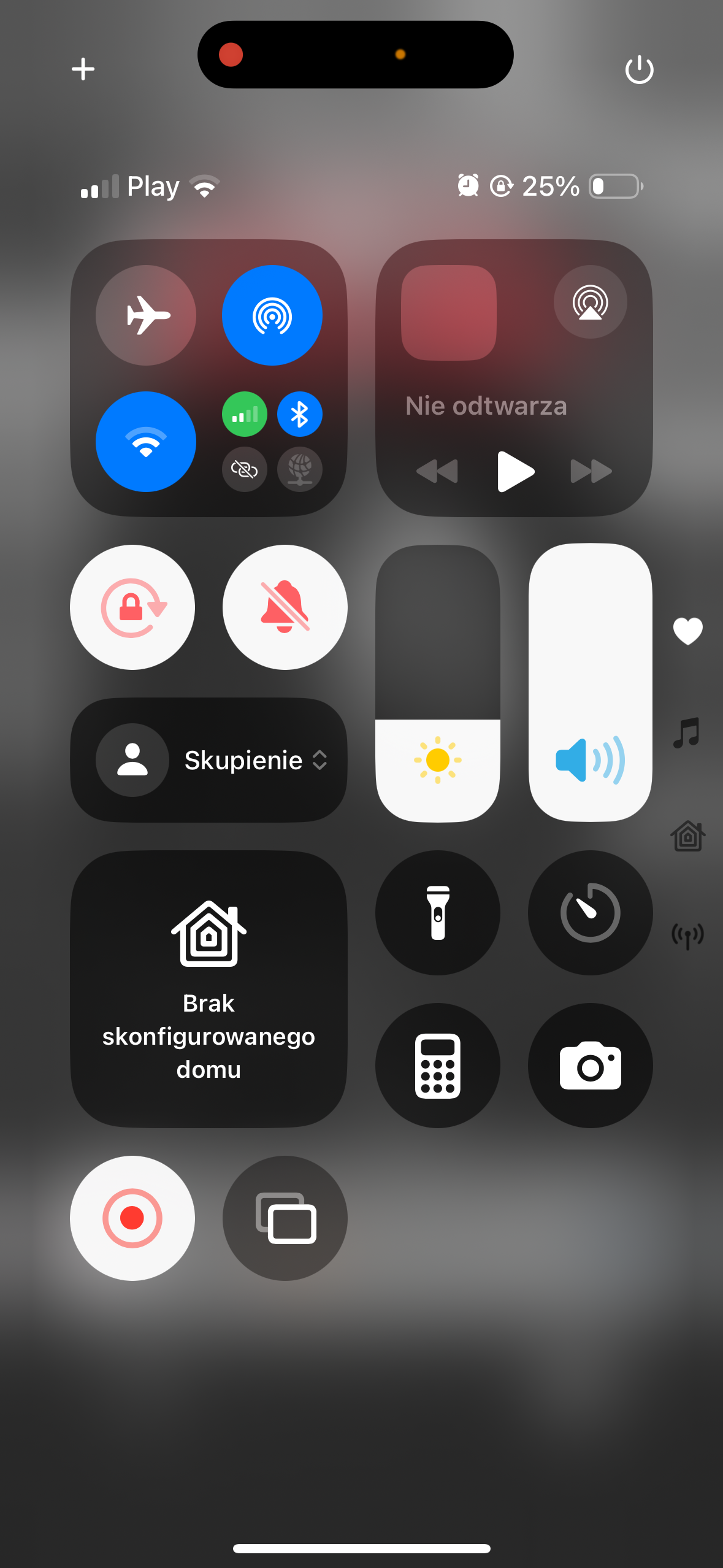
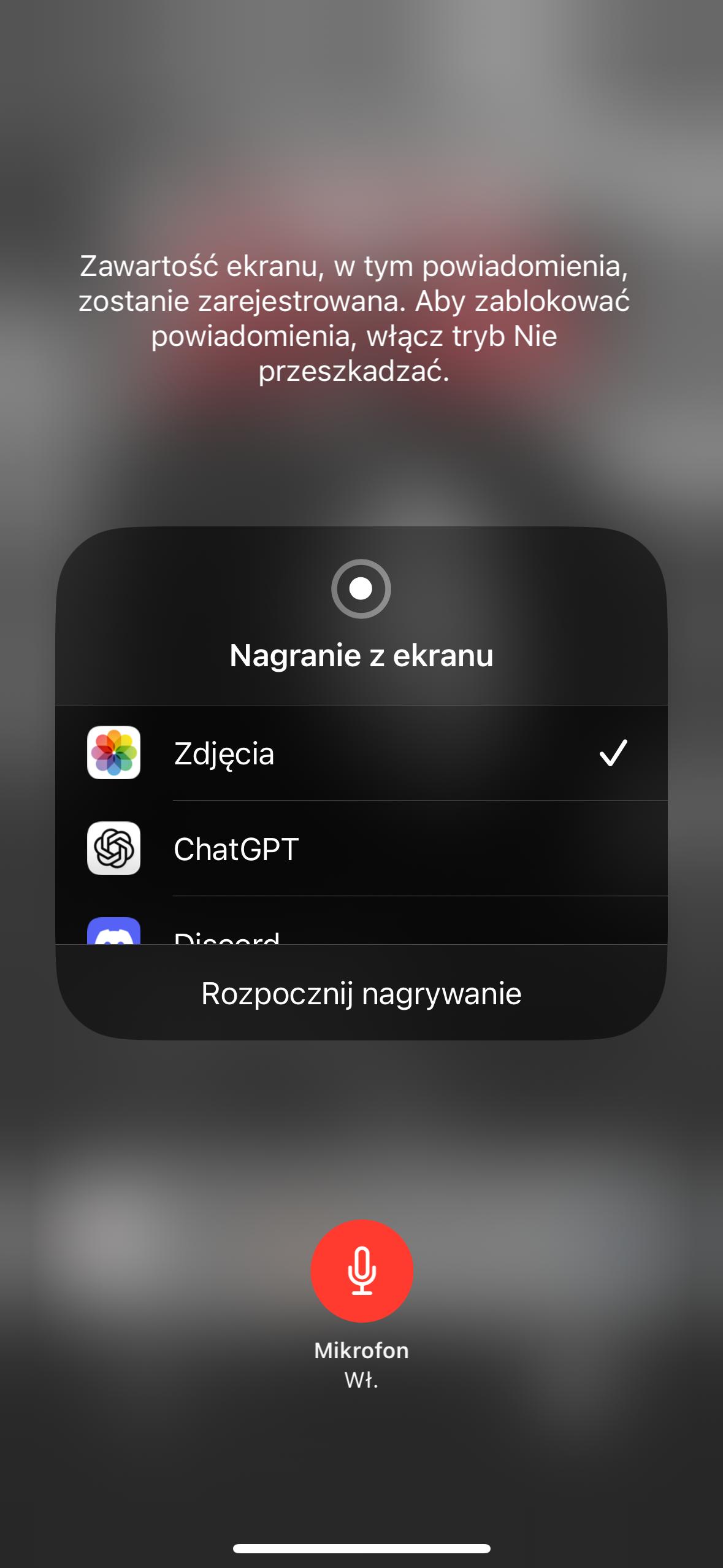
Wystarczy w tym celu otworzyć Centrum Sterowania, przesuwając palcem w górę od dołu ekranu. Następnie trzeba stuknąć w ikonę Nagrywanie ekranu.
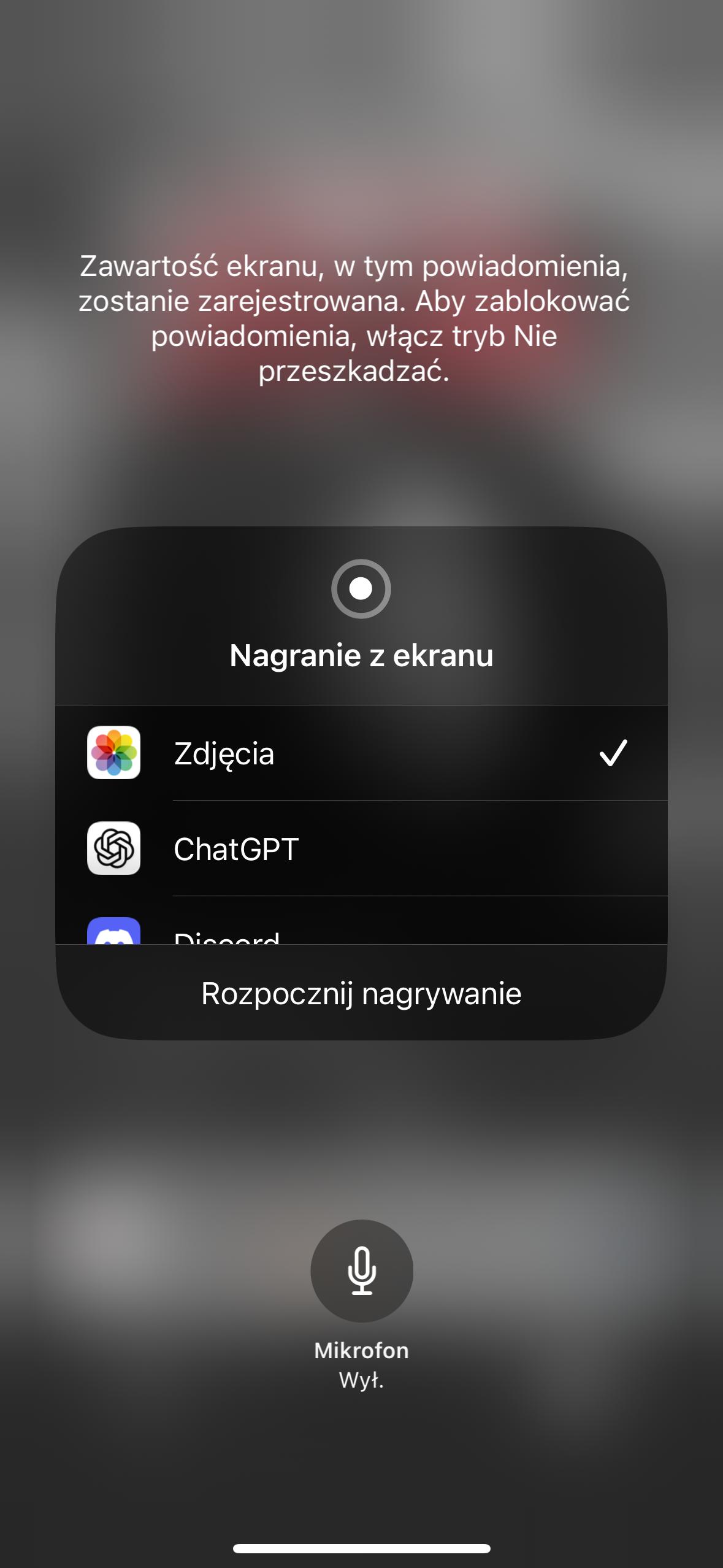
Pojawi się 3-sekundowe odliczanie, po czym rozpocznie się nagrywanie. Aby nagrywać dźwięk, należy upewnić się, że ikona Mikrofonu jest włączona w Centrum Sterowania.
Kiedy proces nagrywania zostanie zakończony, wystarczy stuknąć czerwony pasek u góry ekranu, aby je zatrzymać.
Tak powstałe nagranie zostanie zapisane w aplikacji Zdjęcia.
Jak zrobić screena na iPhone?
Robienie zrzutów ekranu na iPhonie to prosty sposób na uchwycenie tego, co znajduje się na ekranie i podzielenie się tym z innymi.
Jak zrobić screena na iPhone?
Mając iPhone’a, trzeba nacisnąć w tym samym czasie przycisk blokady ekranu i przycisk zwiększenia głośności.
Ekran zamiga, a zrzut ekranu zostanie zapisany w aplikacji Zdjęcia.
Stamtąd można go edytować, udostępnić bądź usunąć.
Zrzuty ekranu to świetny sposób na uchwycenie połączeń wideo, obrazów i innych informacji, które chce się zapamiętać lub udostępnić. Wystarczy kilka prostych kroków, aby uchwycić to, co znajduje się na ekranie iPhone'a i zachować to na później.
Aplikacje do nagrywania ekranu w iPhone
Aplikacje do nagrywania ekranu dla iPhone'a i urządzeń z systemem IOS stają się coraz bardziej popularne. Dzięki możliwości uchwycenia wszystkiego, co dzieje się na ekranie, użytkownicy mogą z łatwością wykonywać zrzuty ekranu i filmy z wyświetlacza swojego urządzenia. Nagrywarkę ekranu można wykorzystać do zaprezentowania nowej gry, udostępnienia samouczka, a nawet zarejestrowania błędu lub usterki. Aplikacje do nagrywania ekranu umożliwiają łatwe wykonywanie zrzutów ekranu i nagrywanie filmów z ekranu urządzenia. Można też za ich pomocą nagrywać dźwięk, dodawać adnotacje, a nawet dodawać efekty do swoich nagrań. Z pomocą tych aplikacji użytkownicy mogą łatwo uchwycić i udostępnić wszystko, co chcą na swoim iPhonie lub urządzeniu z systemem IOS. Aplikacje mogą też bardzo łatwo wykonywać screenshot – iPhone jest do tego dobrze przygotowany.
Record it! :Screen Recorder
To jedna z najpopularniejszych aplikacji do nagrywania ekranu w App Store. Oferuje nie tylko nagrywanie obrazu, ale także możliwość dodania komentarza głosowego oraz nagrania twarzy (FaceCam). Idealna do tworzenia tutoriali, gameplayów lub recenzji aplikacji. Dodatkowe opcje edycji i udostępniania gotowych filmów bezpośrednio z poziomu aplikacji to przewaga nad prostym systemowym nagrywaniem.
DU Recorder – Screen Recorder
DU Recorder zapewnia stabilne, wysokiej jakości nagrywanie i pozwala na strumieniowanie ekranu na żywo np. do YouTube’a lub Twitcha. To świetna opcja dla streamerów i twórców treści. Umożliwia także łatwe przycinanie nagrań, dodawanie napisów, muzyki czy efektów, co czyni go bardziej wszechstronnym niż natywne rozwiązanie iOS.
Screen Recorder: Go Record
Ta aplikacja wyróżnia się prostym interfejsem i możliwością nagrywania komentarza dźwiękowego oraz obrazu z kamery podczas nagrywania ekranu. Użytkownicy tworzący prezentacje, recenzje aplikacji czy filmiki edukacyjne z pewnością docenią te funkcje. Gotowe nagrania można od razu edytować i eksportować do innych aplikacji.
Super Screen Recorder
Pozwala na nagrywanie ekranu w wysokiej jakości z możliwością jednoczesnego użycia przedniej kamery, a także oferuje rozbudowany edytor wideo z opcjami przycinania, dodawania muzyki, napisów czy zmiany prędkości odtwarzania. To idealne rozwiązanie dla osób tworzących profesjonalne materiały, kursy lub transmisje na żywo.
Dlaczego warto sięgnąć po aplikację zamiast systemowego narzędzia?
Użytkownicy iPhone’a mogą zastanawiać się, dlaczego warto korzystać z tych aplikacji, skoro iOS ma wbudowaną funkcję nagrywania ekranu. Odpowiedź jest prosta: domyślny rejestrator oferuje podstawowe możliwości, ale nie posiada zaawansowanych funkcji edycji, opcji dodawania komentarzy, facecam czy transmisji na żywo. Aplikacje zewnętrzne pozwalają na tworzenie bardziej profesjonalnych i angażujących materiałów, co jest szczególnie ważne dla twórców treści, nauczycieli online czy graczy. Dzięki nim nagrania mogą być od razu przygotowane do publikacji bez konieczności korzystania z dodatkowego oprogramowania na komputerze.